入门开发者必看:Git 不是命令,是你的“后悔药”和“时光机”
别被rebase和cherry-pick吓跑,先学会这 5 个命令,你就能搞定 90% 的工作。
前言:一个真实的故事
你是不是也有过这样的经历?
- 熬夜写了一个新功能,代码跑得挺好。手贱改了一个看似无关的文件,整个项目崩了。
- 想回到昨天那个“还能跑”的版本,但 Ctrl+Z 按烂了也回不去。
- 或者,你和同事一起改同一个文件,他的代码把你的覆盖了,你三天的工作白费了。
如果你经历过这些,Git 就是来救你的。
Git 不是代码托管平台(GitHub/GitLab 才是),它是一款版本管理工具。通俗点说,它就像电脑里的“时光机”,能让你随时回到任何历史时刻。
核心思想:把 Git 想象成“游戏存档”
玩过 RPG 游戏吗?打 Boss 前存个档。
- 打死了Boss → 继续。
- 被Boss打死了 → 读档重来。
Git 就是代码世界的“存档机制”。
- 存档 =
git commit(提交) - 读档 =
git checkout或git reset(切换/重置) - 多结局路线 =
git branch(分支)
理解了这一点,剩下的就是学怎么按“保存键”。
第一次配置:告诉 Git 你是谁
安装 Git 后,第一件事是告诉它你的名字,不然它不让你干活。
git config --global user.name "你的名字"
git config --global user.email "你的邮箱@example.com"
最核心的 5 个命令(新手村必学)
不要被网上的复杂教程吓到,你只需要先掌握这 5 个命令,就能开始日常开发。
1. git init —— 初始化,开始“监视”这个文件夹
进入你的项目文件夹,输入:
git init
此时项目里的每一个文件都会被 Git 盯上。但它不会自动保存,需要你手动“通知”它。
2. git add —— 把文件放进“暂存区”
Git 很严谨,分两步走。
- 工作区:你正在改代码的地方。
- 暂存区:临时存放准备存档文件的地方。
改完代码后,先把它加到暂存区:
git add .        # 添加当前文件夹所有修改
git add 文件名   # 添加指定文件
3. git commit —— 正式“存档”
这是最重要的存档动作,相当于游戏里的“保存进度”。每次存档必须写注释,说明你做了什么。
git commit -m "修复了登录页面的崩溃问题"
✅ 好习惯:
注释尽量清晰,别只写“修复bug”或“update”。建议格式:
<类型>: <简短描述>
,比如
fix: 修复登录超时跳转错误
。
4. git log —— 查看存档历史
想看自己存过哪些档?
git log --oneline # 简洁版,只看一行
你会看到一串字符(commit id)和注释,这就是你回到过去的“坐标”。
5. git status —— 查看当前状态
随时输入这个命令,Git 会告诉你:
- 哪些文件修改了没存?
- 哪些文件存了但没提交?
- 你目前在哪条分支?
这是个安全命令,随时可以输入,不会破坏任何东西。
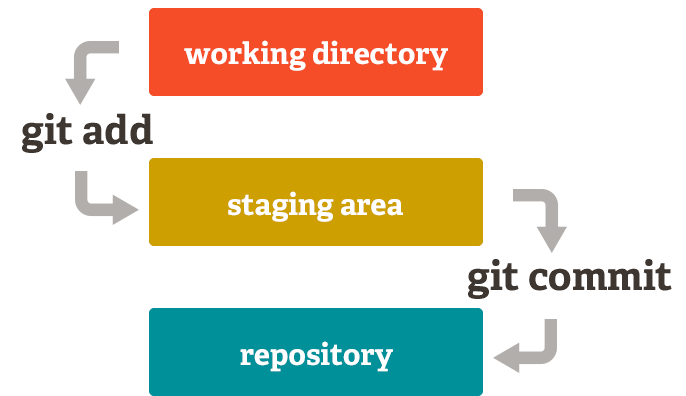
(图片来源:git-scm.com)
场景实战:用 Git 救自己一次
假设你改完 index.html 后,项目崩了。想回退到一小时前的版本:
# 1. 先看看历史记录,找到你想回去的那个 commit id
git log --oneline

# 输出示例:
# a1b2c3d (HEAD -> main) 修复了登录逻辑
# e4f5g6h 优化了首页加载速度  <--- 你想回到这个版本

# 2. 回到过去(安全模式,只是看看)
git checkout e4f5g6h

# 3. 确认没问题后,彻底回到那个版本
git reset --hard e4f5g6h
搞定。你成功救了自己一命。
新手最容易踩的 3 个坑
坑 1:只 add 不 commit
改完代码忘了commit就关机了?第二天打开发现昨天的修改没了。
解决方案:
养成肌肉记忆,改完一个小功能就commit一次,积攒多个 commit 还能合并。
坑 2:commit 信息写废话
例如:
git commit -m "123"
git commit -m "修复"
一个月后你自己都看不懂。
解决方案:
写清楚“为什么”改和“怎么”改。
好的示例:
fix: 修复用户登录后token过期未刷新导致的白屏问题
坑 3:不敢新建分支
注意
⚠️
Git的默认分支为master(安装过程中可以修改),但GitHub的默认分支为main(可在设置项中修改)。分支不匹配会导致代码无法同步。
很多人只用main分支,改代码全靠硬覆盖,团队协作时冲突不断。
解决方案:
分支很轻量,开一条新分支只需 1 秒:
git checkout -b feature/new-login # 创建并切换到新分支
开发完再
git merge
合并回主分支,互不干扰。
团队协作:最简远程仓库流程
如果你要和别人一起写代码(或备份到 GitHub),只需要这三步:
# 1. 克隆别人的项目到本地
git clone <仓库地址>

# 2. 拉取最新代码
git pull

# 3. 推送你的提交
git push
小贴士
你可以在仓库中新建一个单独的分支,作为自己的工作区。
💡 记住:
先pull再push,否则会冲突。
给新手的成长路线图
📅 第 1 周:
add·commit·status·log
📅 第 2 周:
branch·checkout
📅 第 3 周:
push·pull·clone
📅 第 3 个月:
rebase·stash·cherry-pick
结语
记住:Git 是工具,不是考试。你不需要背下所有命令,只需要知道版本控制能帮你规避风险。
当你某天不小心删了代码,却能优雅地敲下 git reset --hard 把一切都找回来时,你会感谢今天开始学 Git 的自己。
下一步行动:打开git bash(Windows系统)或终端(其它系统),输入 git init,开始你的第一次“存档”吧。
如果你在操作中遇到任何问题,欢迎在评论区留言,我会尽力帮你解决。 💬